Das CiteProof-Plugin ist der Teil von CiteProof, der in WordPress lebt. Das Dashboard misst, wie KI-Engines Fragen zu Ihrer Marke beantworten; das Plugin nimmt die Änderungen auf der Website vor, Seite für Seite, und meldet zurück, was es getan hat.
Herunterladen und installieren
- Gehen Sie im Dashboard auf Einstellungen → Plugin und klicken Sie auf Plugin herunterladen. Die ZIP-Datei enthält bereits den Schlüssel der Website.
- Gehen Sie in WordPress auf Plugins → Neues Plugin hinzufügen → Plugin hochladen, wählen Sie die ZIP-Datei, klicken Sie auf Jetzt installieren und dann auf Aktivieren.
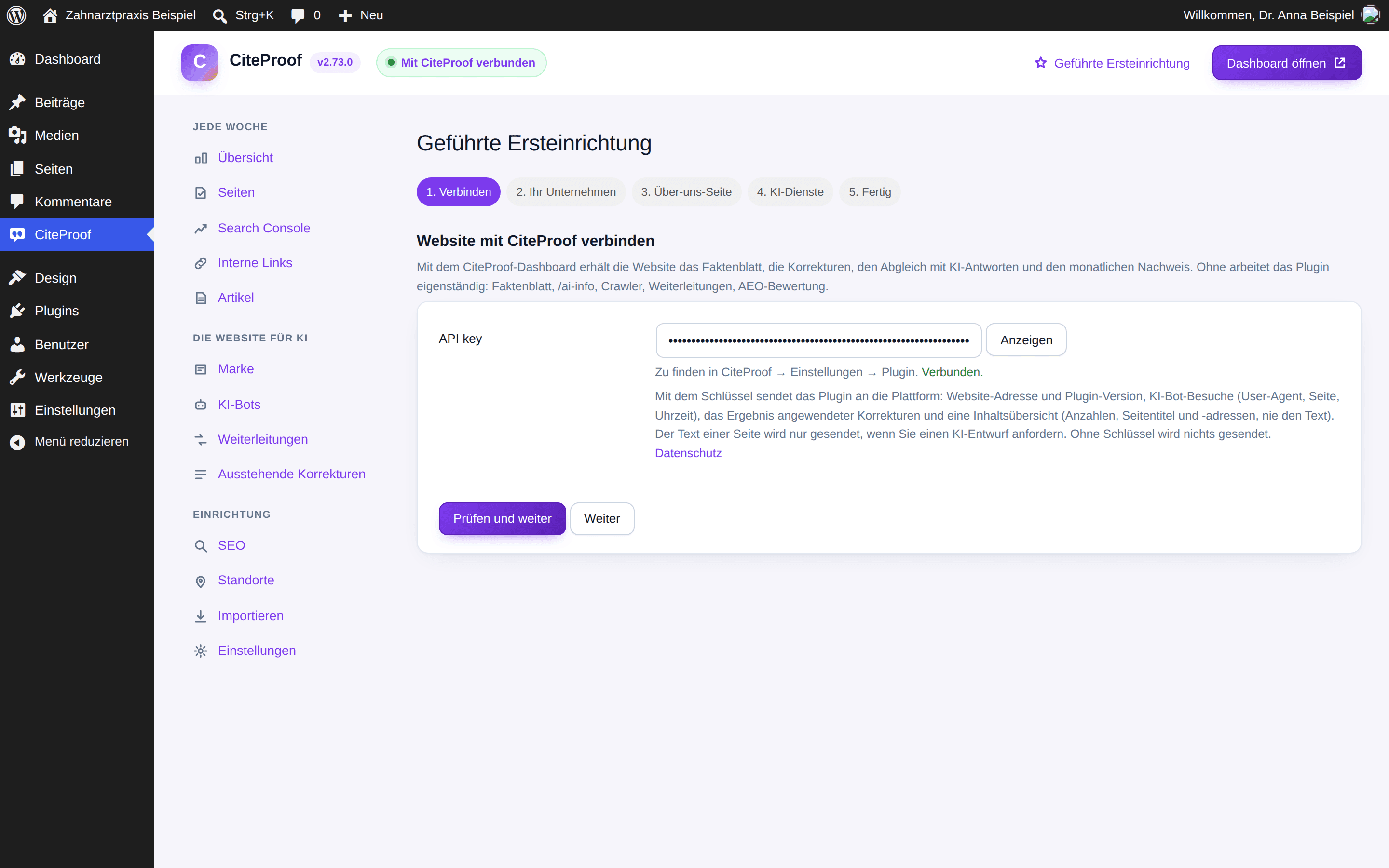
- Bei der ersten Aktivierung öffnet sich die geführte Ersteinrichtung mit fünf Schritten: Verbinden, Ihr Unternehmen, Über-uns-Seite, KI-Dienste, Fertig. Sie können sie überspringen und später über den Link oben rechts zurückkehren.
Sie können es auch aus dem Verzeichnis von WordPress.org installieren: Suchen Sie unter Plugins → Neues Plugin hinzufügen nach CiteProof. Wenn Sie noch kein Konto haben, bietet die geführte Ersteinrichtung die Schaltfläche Kostenloses Konto erstellen: Kopieren Sie nach der Registrierung den Schlüssel und fügen Sie ihn ein. Siehe auch Kostenloses Konto: was es enthält und wann sich ein Tarif lohnt.
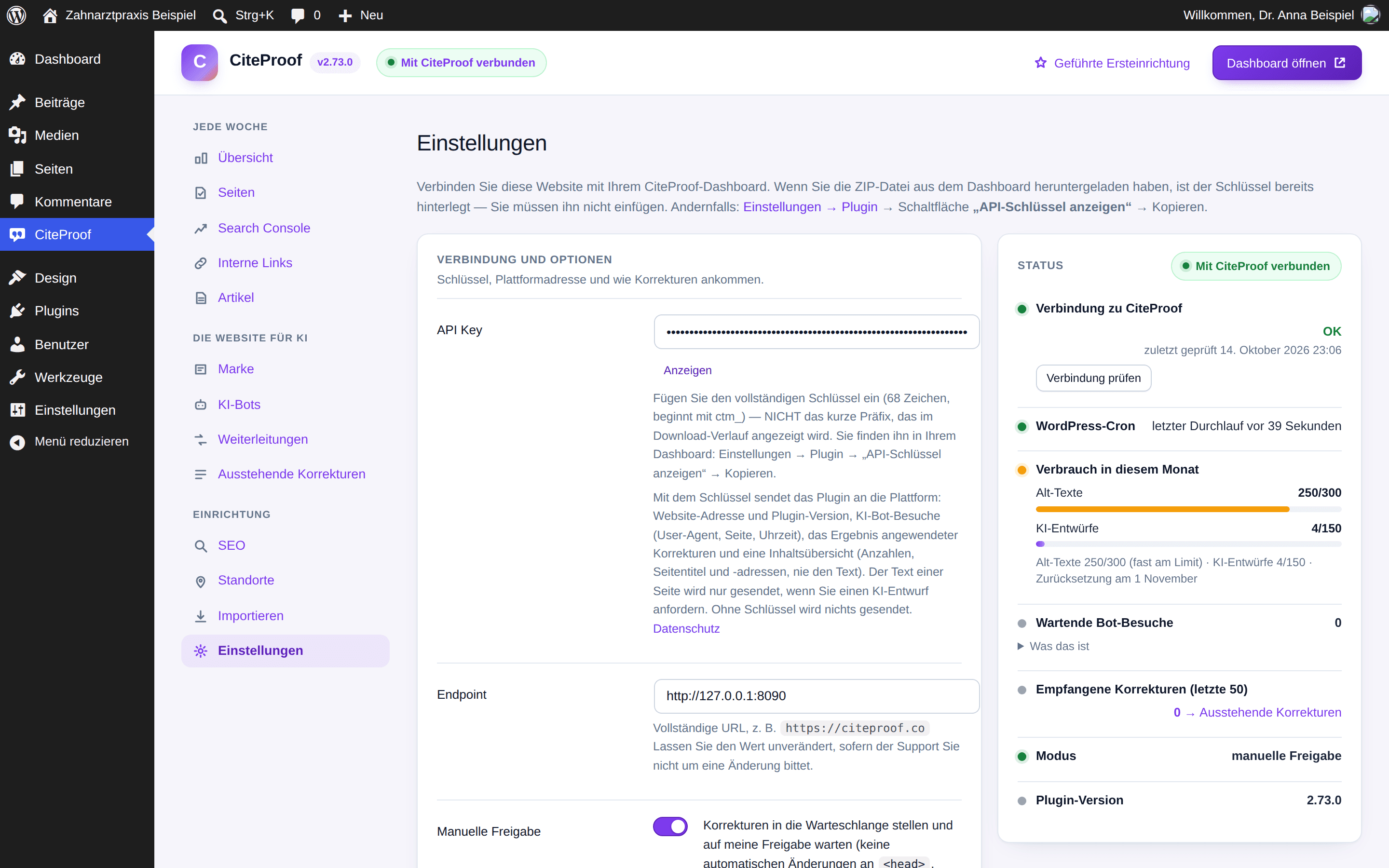
Wenn Sie das Plugin aus einer anderen Quelle installiert haben, fehlt der Schlüssel: Fügen Sie unter CiteProof → Einstellungen den vollständigen API-Schlüssel ein (68 Zeichen, beginnt mit ctm_). Sie finden ihn im Dashboard unter Einstellungen → Plugin → API-Schlüssel anzeigen. Es ist nicht das kurze Präfix, das im Download-Verlauf angezeigt wird.
Die Verbindungsstatus
Die Anzeige oben im Plugin, die Zeile in der Übersicht und die Website-Karte im Dashboard sagen dasselbe:
- Mit CiteProof verbunden – alles in Ordnung: Analysen, Korrekturen und der monatliche Nachweis kommen aus dem Dashboard.
- Nicht verbunden – kein Schlüssel.
- Verbindung fehlgeschlagen – falscher Schlüssel oder Endpunkt: Die Meldung nennt den Grund, und der Link führt zu den Einstellungen. Die Seite versucht es von selbst erneut.
- Verbunden · Cron hängt – das Plugin spricht alle 25 Minuten über WP-Cron mit dem Dashboard, und WP-Cron läuft nur, wenn jemand die Website besucht. Ist es zwei Stunden lang still, sieht das Dashboard die Website als nicht verbunden, obwohl der Schlüssel stimmt. Ein System-Cron, der
wp-cron.phpaufruft, behebt das.
Was sich nach der Verbindung ändert
- Das im Dashboard ausgefüllte Faktenblatt gelangt auf die Website und umgekehrt.
- Die von der Analyse erzeugten Korrekturen landen in der Warteschlange des Plugins (bei aktivem Prüfmodus warten sie auf Ihre Freigabe).
- Das Plugin sendet dem Dashboard die Besuche der KI-Crawler und eine Momentaufnahme des Inhaltszustands (AEO-Scores, verwaiste Seiten, Bilder ohne Beschreibung).
- Das Panel Search Console, die KI-Entwürfe und die automatischen Bildbeschreibungen funktionieren nur bei bestehender Verbindung.
Was die Website verlässt
Mit gesetztem Schlüssel sendet das Plugin: URL und Version der Website, Besuche der KI-Crawler (User-Agent, Pfad, Uhrzeit), das Ergebnis jeder Korrektur und die Momentaufnahme der Inhalte (Anzahlen, IDs, Titel und URLs, nie den Text einer Seite). Bilder ohne Beschreibung werden nur gesendet, wenn Sie die automatischen Beschreibungen einschalten. Ohne Schlüssel verlässt nichts die Website.
Funktioniert das Plugin ohne CiteProof-Konto?
Ja, für den SEO-Teil: Meta-Angaben, Schema, Sitemap, Weiterleitungen, Breadcrumb, Open Graph, hreflang, IndexNow, Standorte, interne Links, AEO-Score. Analysen, Korrekturen, Search Console, KI-Entwürfe und automatische Bildbeschreibungen brauchen das Konto.
Kann ich Yoast SEO oder Rank Math behalten?
Ja. Im automatischen Modus gibt das Plugin keinen zweiten Titel, keine zweite Beschreibung, kein zweites Schema, keine zweite Sitemap und kein zweites Open Graph aus, wenn eines der beiden aktiv ist. Sie können jedes Modul unter CiteProof → SEO → Erweiterte Einstellungen erzwingen und die vorhandenen Daten unter CiteProof → Importieren übernehmen.