Search Console und Google Analytics sind zwei getrennte Verbindungen, die Sie pro Website einrichten. Jede dauert eine Minute, und jede versorgt andere Bereiche von CiteProof.
Wo Sie sie finden
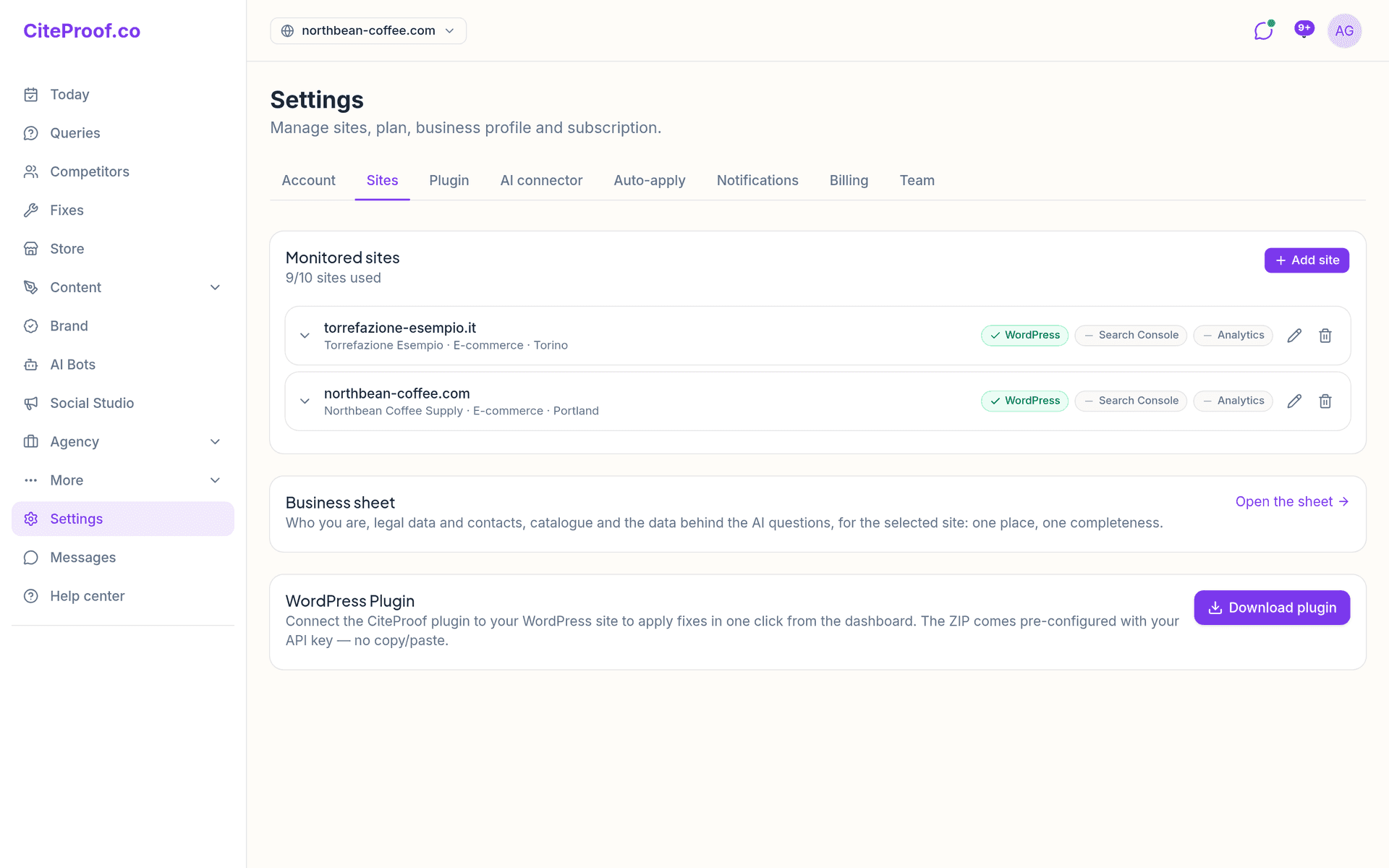
Gehen Sie zu Einstellungen → Websites. Jede Website in der Liste zeigt drei Chips: die Plattform (zum Beispiel WordPress), Search Console und Analytics. Ein Häkchen bedeutet verbunden, ein Strich bedeutet noch nicht verbunden.
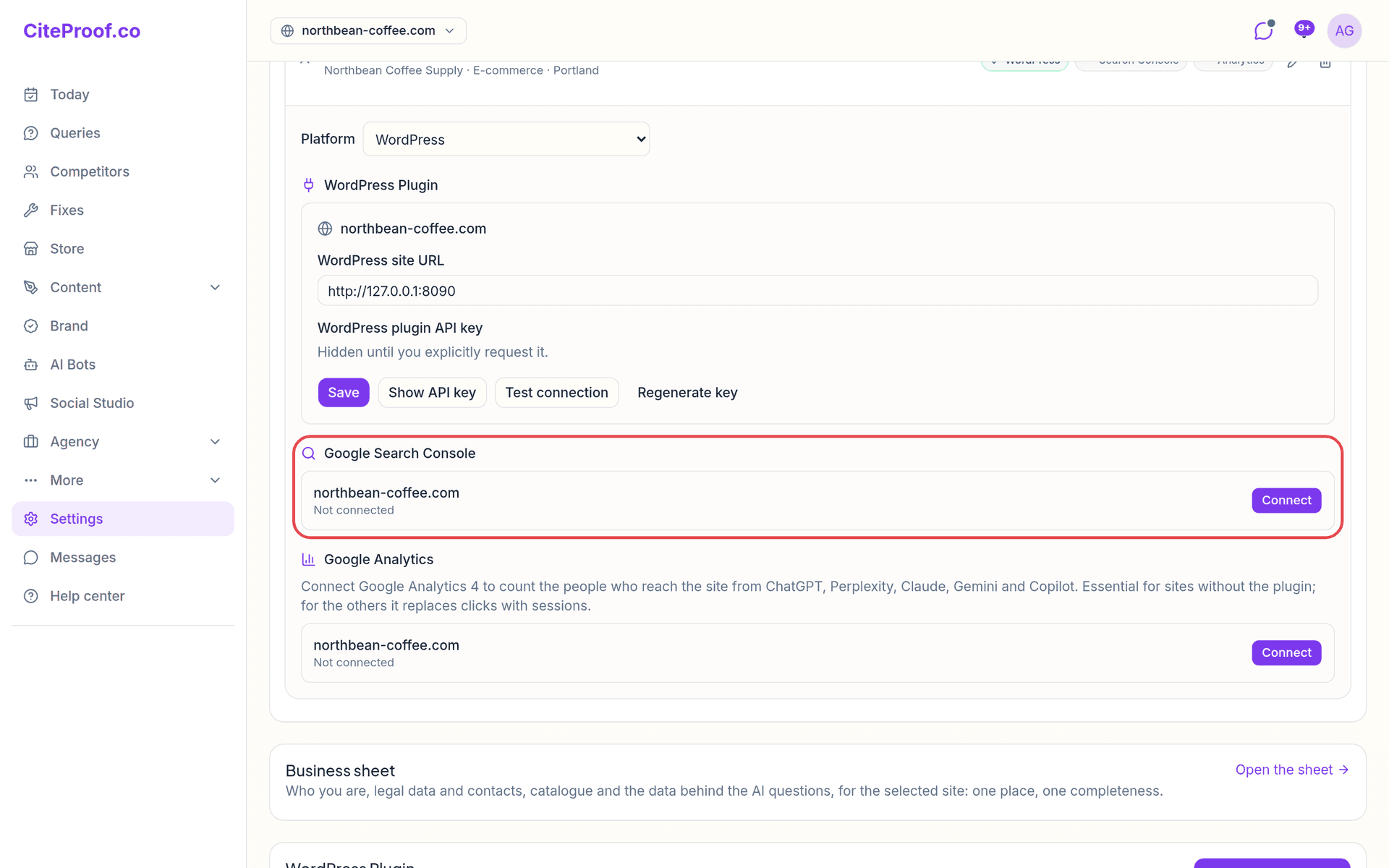
Klicken Sie auf die Zeile der Website, um sie zu öffnen. Unter den Plattform-Einstellungen finden Sie die Bereiche Google Search Console und Google Analytics, jeweils mit der Domain, ihrem Status und einer Schaltfläche Verbinden.
Google Search Console verbinden
- Klicken Sie unter Google Search Console auf Verbinden.
- Google bittet Sie, ein Konto auszuwählen. Wählen Sie das Konto, das in der Search Console Zugriff auf die Website hat (Inhaber oder Nutzer der Property).
- Google zeigt, was CiteProof anfragt: schreibgeschützten Zugriff auf die Daten der Search Console. Wenn Google neben der Berechtigung ein Kästchen anzeigt, setzen Sie das Häkchen und klicken Sie dann auf Weiter.
- Sie landen mit einer Meldung wieder unter Einstellungen → Websites, und der Status unter der Domain ändert sich.
Der Status kann lauten:
- Verbunden ✓: CiteProof hat die Property gefunden, die zu Ihrer Domain passt. Fertig.
- Verbunden, aber keine Property passt zu dieser Domain: Das verwendete Konto kann die Search Console lesen, hat aber keine Property für diese Domain. CiteProof akzeptiert eine Domain-Property (
sc-domain:ihrewebsite.de) oder eine URL-Präfix-Property mit demselben Host, mit oder ohnewww. Fügen Sie die Website mit diesem Konto in der Search Console hinzu und bestätigen Sie sie, oder bitten Sie den Inhaber der Property, Ihr Konto als Nutzer hinzuzufügen. Klicken Sie dann auf Neu verbinden.
Google Analytics 4 verbinden
- Klicken Sie unter Google Analytics auf Verbinden.
- Melden Sie sich mit dem Google-Konto an, das Analytics für die Website verwaltet, und erlauben Sie den schreibgeschützten Zugriff.
- Zurück im Dashboard sehen Sie sich den Status an:
- Verbunden ✓: CiteProof hat die GA4-Property gefunden, deren Web-Datenstream auf Ihre Domain zeigt (oder die einzige Property des Kontos).
- Verbunden: Wählen Sie unten die Property: Das Konto hat mehrere Properties und keine passt eindeutig. Wählen Sie die richtige aus der Liste und klicken Sie auf Diese verwenden.
- Wenn das Konto keine GA4-Property hat, die es lesen kann, steht das in der Zeile: Verbinden Sie sich erneut mit dem Konto, das Analytics für die Website verwaltet.
Sobald die Property festgelegt ist, erscheinen die ersten Besuche über die KI-Assistenten innerhalb weniger Minuten. Danach werden die Daten jeden Tag aktualisiert.
Wofür jede Verbindung dient
Die Search Console liefert echte Google-Daten der letzten 28 Tage (Google veröffentlicht sie mit etwa drei Tagen Verzögerung):
- die Suchanfragen, bei denen Sie erscheinen, mit Klicks, Impressionen, CTR und Position, in der Search-Console-Karte jeder Analyse;
- den Verlauf der Google-Suche auf der Seite Ihr Bericht: Klicks und Impressionen im Vergleich zu den vorherigen 28 Tagen, steigende und fallende Suchanfragen;
- die Von Google vorgeschlagenen Fragen auf der Seite Fragen: echte Suchanfragen, bei denen Sie erscheinen, die Sie aber noch nicht in den KI-Suchmaschinen verfolgen;
- im WordPress-Plugin die Titel, die Sie umschreiben sollten, die Seiten, die Klicks verlieren, und die Suchanfragen in Frageform, die Sie als FAQs ergänzen können. Siehe Search Console im Plugin: drei Dinge zu tun.
Google Analytics 4 zählt die Personen, die über ChatGPT, Perplexity, Claude, Gemini und Copilot auf die Website kommen. Sie sehen sie unter Heute und unter KI-Bots. Für Websites ohne Plugin (Shopify, Wix oder jede andere Plattform) ist es unverzichtbar, denn dort kann nichts anderes diese Besuche messen. Auf Websites mit dem WordPress-Plugin ersetzt es die Klickzählung des Plugins durch GA4-Sitzungen.
Wenn Google „Google hat diese App nicht überprüft“ anzeigt
Solange Googles Überprüfung unserer App noch läuft, kann Google vor der Zustimmungsseite einen Warnbildschirm anzeigen. Die Verbindung bleibt schreibgeschützt: CiteProof kann Ihre Daten aus Search Console und Analytics nur lesen, nie ändern. Wenn Sie fortfahren möchten, klicken Sie auf Erweitert und dann auf Zu citeproof.de wechseln (bzw. citeproof.ch). Wenn Sie möchten, können Sie auch warten und später verbinden.
Schreibgeschützter Zugriff und wie Sie die Verbindung trennen
CiteProof fragt bei Google nur Leseberechtigungen an. Das Zugriffstoken wird verschlüsselt gespeichert und nur zum Lesen Ihrer Daten verwendet.
Im Dashboard gibt es keine Schaltfläche zum Trennen. Um den Zugriff zu entziehen, öffnen Sie Ihr Google-Konto, gehen Sie zu den verbundenen Drittanbieter-Apps und -Diensten, suchen Sie CiteProof und entfernen Sie den Zugriff. Ab dann kann CiteProof die Daten nicht mehr lesen. Um erneut zu verbinden, klicken Sie unter Einstellungen → Websites auf Neu verbinden.
Ich habe auf Verbinden geklickt, aber der Status sagt, dass keine Property zu dieser Domain passt. Was nun?
Das verwendete Google-Konto hat keine Search-Console-Property für diese Domain. Bestätigen Sie die Website mit diesem Konto in der Search Console oder bitten Sie den Inhaber der Property, Sie als Nutzer hinzuzufügen, und klicken Sie dann auf Neu verbinden.
Brauche ich Google Analytics, wenn ich bereits das WordPress-Plugin habe?
Es ist nicht erforderlich: Das Plugin zählt die Besuche über die KI-Assistenten bereits. Ist GA4 verbunden, verwendet CiteProof stattdessen die GA4-Sitzungen. Auf Websites ohne Plugin ist GA4 die einzige Möglichkeit, diese Besuche zu sehen.
Kann CiteProof etwas in meinen Google-Konten ändern?
Nein. Beide Verbindungen nutzen schreibgeschützte Berechtigungen: CiteProof liest Suchanfragen, Klicks und Besuche und kann weder Einstellungen noch Properties oder Daten ändern.
Google warnt, dass die App nicht überprüft ist. Kann ich sicher fortfahren?
Die Warnung erscheint, solange Googles Überprüfung unserer App läuft. Der angefragte Zugriff ist schreibgeschützt. Sie können mit Erweitert und dann Zu citeproof.de wechseln fortfahren oder warten und später verbinden.